
使い慣れた AI アプリの中で Nubint をそのまま
ChatGPT、Codex、Claude で、そのまま原稿をレビューし、実在する論文を探し、出版レベルの論文図を作れます。Nubint エディターを横に置いて、会話で仕上げましょう。
ChatGPT デスクトップアプリでタスクを開き、下のプロンプトを貼り付けてください
/goal Follow https://github.com/nubint/plugins/blob/main/AGENTS.md to install the Nubint plugin in Codex, then start a new task with its default connection prompt.または下の設定手順に沿ってください。

- 01
アカウントを使う
今の Nubint のプラン・クレジット・文書をそのまま使えます。新規登録やキーの作成は不要です。
すでにお使いのアカウントで
接続準備完了 - 02
コネクタを追加
ChatGPT や Claude の設定に Nubint のコネクタ URL を貼り付けます。
AI アプリを接続
API キー不要- 01
開発者モードをオン
ChatGPT のウェブ版で 設定 → アプリとコネクタ → 詳細設定 を開き、開発者モードをオンにします。
- 02
Nubint を追加
アプリ(コネクタ)の作成で名前を Nubint、MCP サーバー URL に下のアドレスを入れ、認証は OAuth を選びます。
https://api.nubint.ai/api/v1/mcp - 03
ログインして許可
表示される Nubint のログイン画面で許可すると接続されます。新しい会話の + メニューで Nubint をオンにして依頼してください。
- 01
- 03
アクセスを許可
表示される Nubint のログイン画面で許可を押します。
表示される画面で許可
ブラウザで安全に - 04
使い始める
探したい論文、レビューしたい原稿、描きたい図を伝えるだけです。
こう頼んでみましょう
Nubint 接続済み
Cursor・VS Code など API キーを直接設定する開発ツールは 開発者ドキュメントをご覧ください
ひとつの接続で、3 つの製品
やりたいことを伝えるだけで、AI が合ったツールを使います。
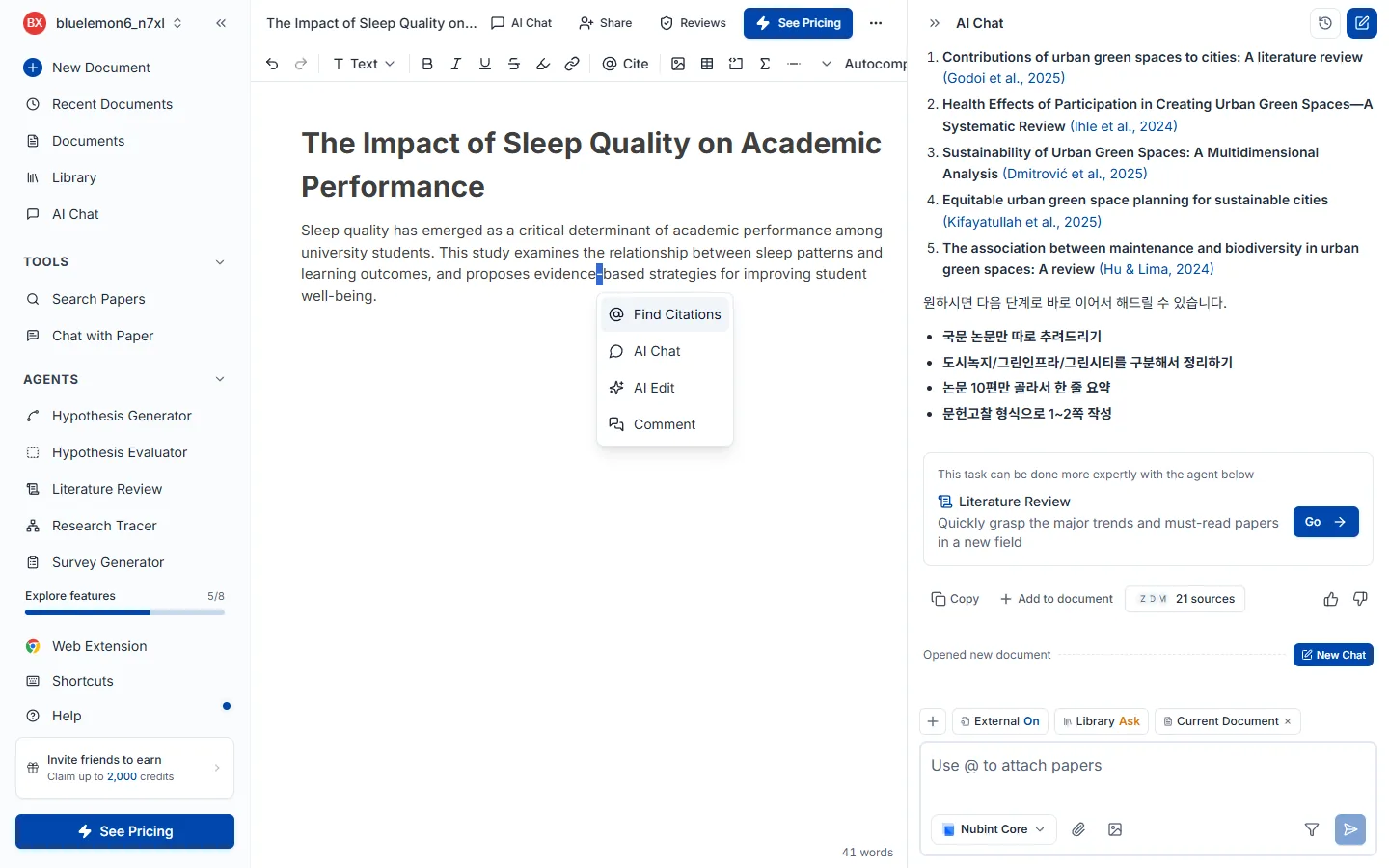
実在の論文を引用した下書き
関連論文を探して、引用を付けながら序論の下書きを書くのを手伝って
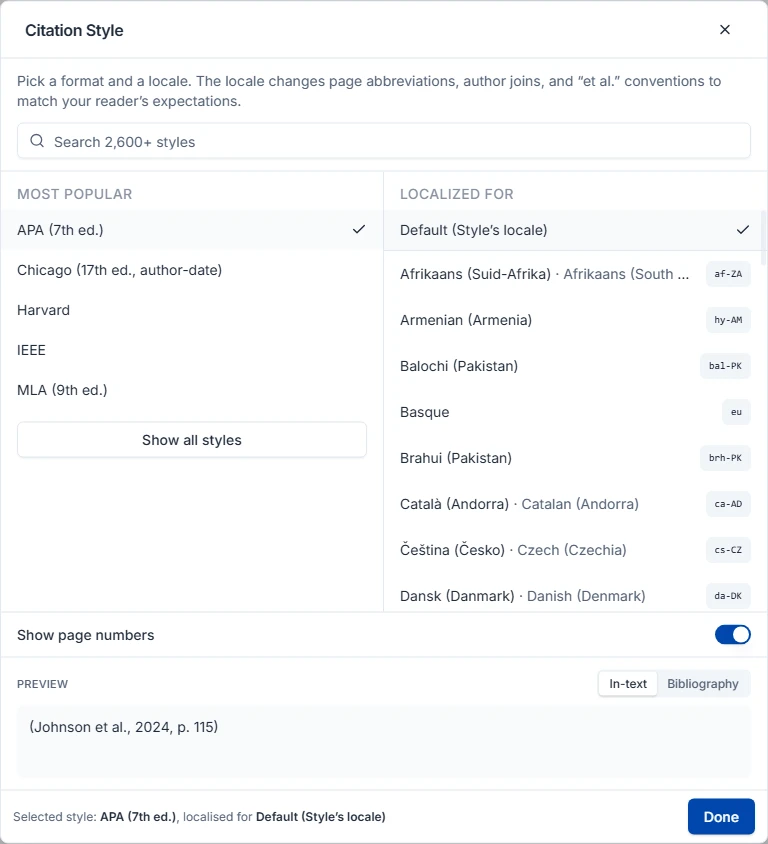
引用スタイルは自動で
この原稿を Nubint の文書として保存して
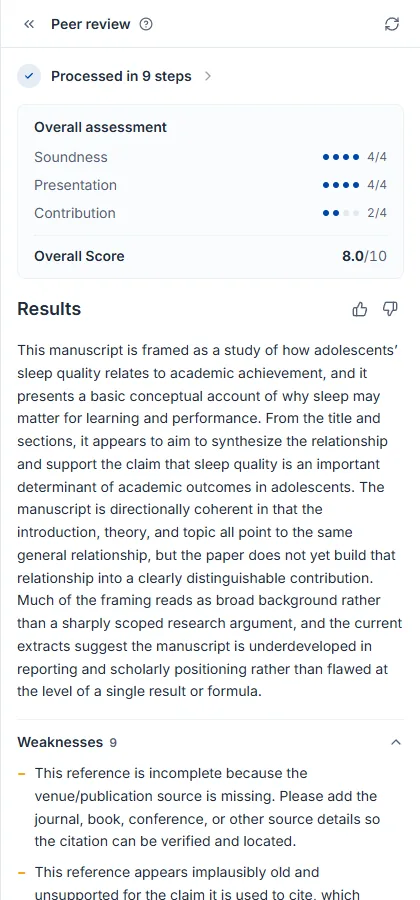
7 種のレビューと参考文献の確認
参考文献が実在するか確認して、ピアレビューもして
AI 作成検出
この文章が AI で書いたように読めるか確認して
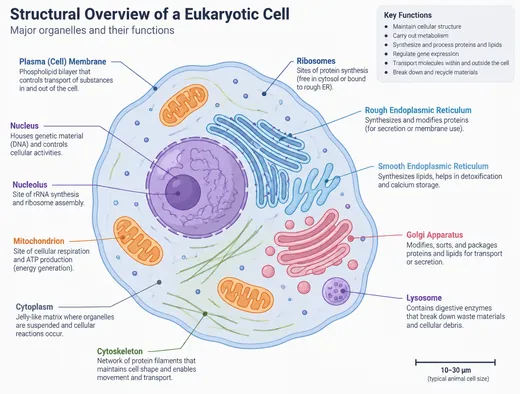
イラスト・模式図
細胞の中でタンパク質が作られる過程を描いて
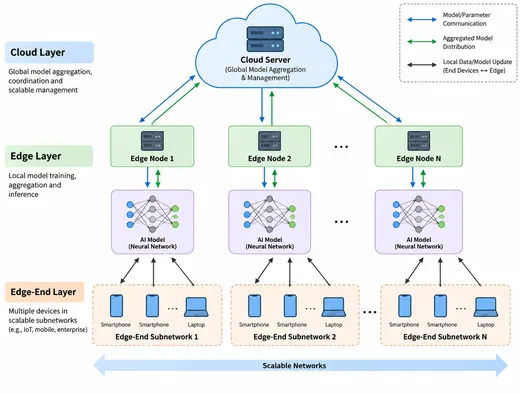
フローチャート・構成図
この研究方法をフローチャートにして
データのグラフ
この表から群ごとの平均の棒グラフを描いて
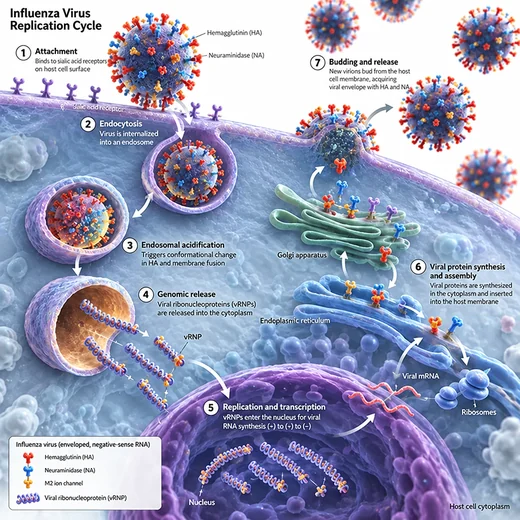
修正・書き出し
さっきの図の背景を消して、SVG で書き出して
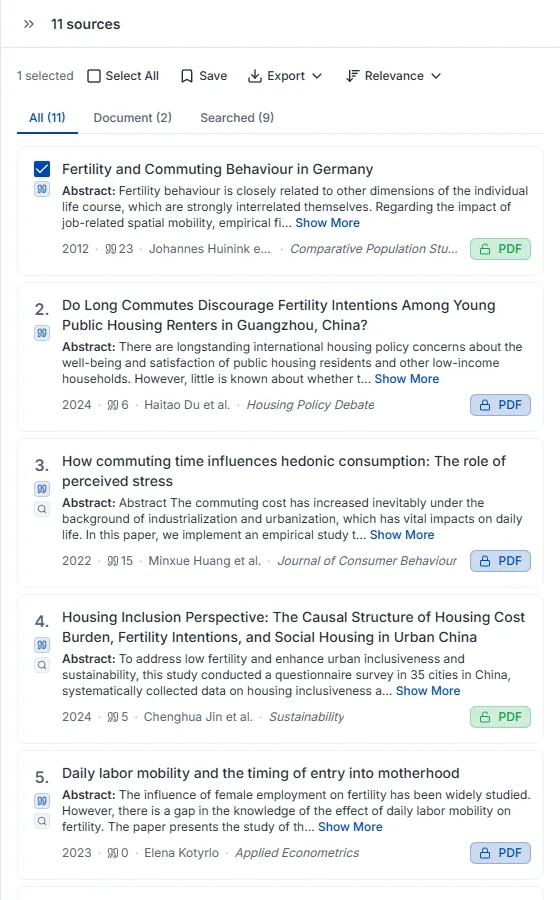
AI論文検索
大学生の睡眠不足と代謝の健康に関する論文を探して
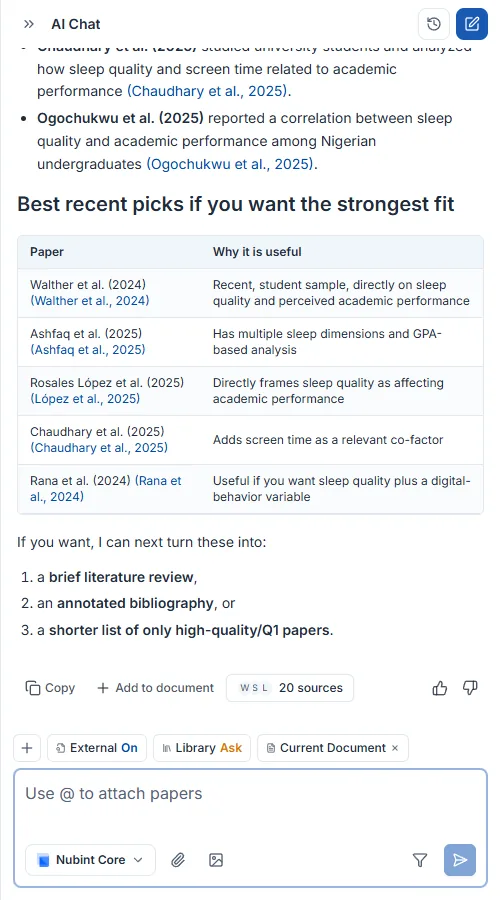
文献調査
睡眠制限が糖代謝に与える影響について文献調査をして
システマティックレビュー
データ抽出
FAQ
ツールを行き来せず、会話の中で完結
サーバー URL を貼り付けてログインするだけです。Starter プランから利用できます。